
特定の頂点だけロックしたい
最終更新:
 rt_3dcg_tips 2019年04月24日(水) 17:35:35履歴
MAYAで、特定の頂点(バーテックス)だけ動かないようにしたいってことないでしょうか。
通常は選択しなければ動かないので気にすることもないですが、ソフト選択で動かしたい時には頂点を固定できないと困る場面に出くわします。
頂点のロック
通常は選択しなければ動かないので気にすることもないですが、ソフト選択で動かしたい時には頂点を固定できないと困る場面に出くわします。
頂点のロック 
通常の編集時では下記の手順で頂点をロックします。
ただしスカルプトツールでは効果がないのでこちらを参照してください。
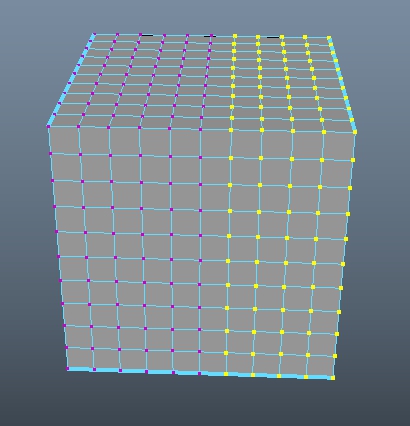
ロックしたい頂点を選びます。
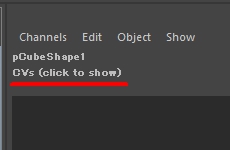
チャンネルボックスのCVsをクリック

画像の赤◯部分をクリックして全てのセルを選択します。

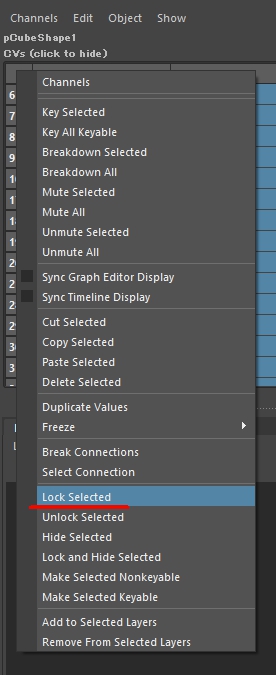
右クリックメニューからLock Selectedを実行
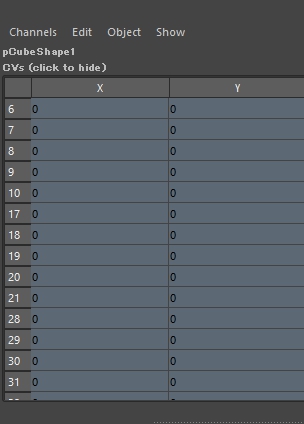
これで頂点の座標が変更できなくなりました。

用が済んだら全ての頂点を選択してUnlock Selected を実行するのを忘れないようにしましょう。
ただしスカルプトツールでは効果がないのでこちらを参照してください。
ロックしたい頂点を選びます。
チャンネルボックスのCVsをクリック
画像の赤◯部分をクリックして全てのセルを選択します。
右クリックメニューからLock Selectedを実行
これで頂点の座標が変更できなくなりました。
用が済んだら全ての頂点を選択してUnlock Selected を実行するのを忘れないようにしましょう。
頂点をロックしてもスカルプトツールでは効果がありません。
スカルプトツールでは下記の手順で固定します。
固定したい頂点を選んで

シェルフのSculptingタブにある上図のアイコン(Contert To Frozen)をクリック
(メニューからアクセスする方法を知りません……)

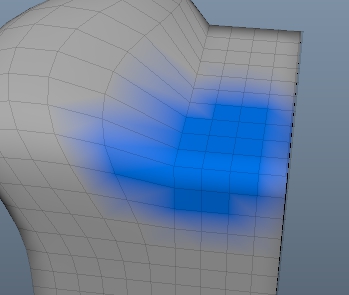
このように色が変われば固定(フリーズ)されている状態です。

スカルプトツールで編集しても先程選択した頂点は固定されている事がわかります。
固定する頂点をペイントで選択したい時は
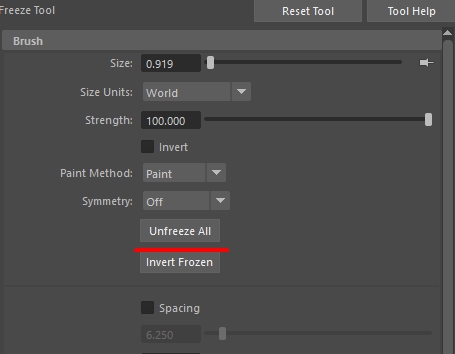
フリーズの解除(Unfreeze All)や反転(Invert Frozen)もFreezeToolのツールセッティングにあります。
スカルプトツールでは下記の手順で固定します。
固定したい頂点を選んで
シェルフのSculptingタブにある上図のアイコン(Contert To Frozen)をクリック
(メニューからアクセスする方法を知りません……)
このように色が変われば固定(フリーズ)されている状態です。
スカルプトツールで編集しても先程選択した頂点は固定されている事がわかります。
固定する頂点をペイントで選択したい時は
Mesh Tools->Sculpting Tools->Freeze Toolでペイントすることができます。
フリーズの解除(Unfreeze All)や反転(Invert Frozen)もFreezeToolのツールセッティングにあります。


タグ


コメントをかく