
プローブの使い方
最終更新:
 quote_mraz 2022年11月11日(金) 22:53:36履歴
プローブスキャナーの起動 
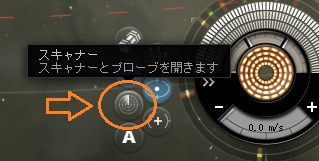
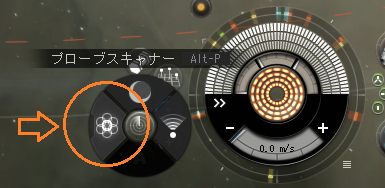
HUD(Head-Up Display)の左側のボタンから起動します。スキャナーのボタンを押し込み、左側のプローブスキャナーを選択します。
プロービング操作を動画で説明
探検のプローブ操作を動画にしてみました。キャリアエージェントミッション(10連ミッション)の探検家をこなしているとプローブとランチャーをもらうことができるので、マーケットでモジュールを買う手間が省けます。
(全画面&高画質推奨)
特定のシグネチャを素早く特定する方法についてはシグネチャの強度判別法がありますが、これは現在計算サイトが落ちているので、自分のスキャン強度によるデータを個別に取っていく地道な作業が必要になります。理屈自体は通るので、プロ探検家は試してみてもよいでしょう。
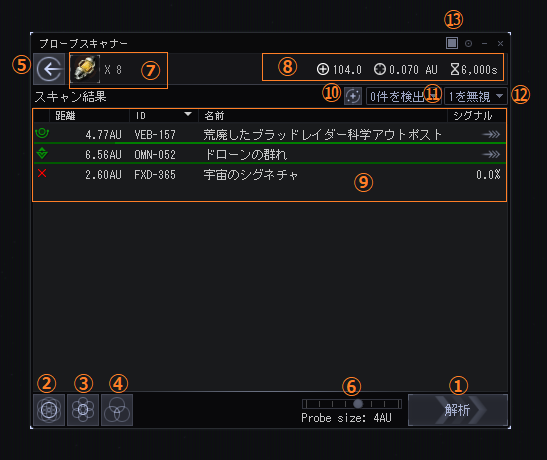
新プローブスキャナーのUI
�_鮴魯椒織�
押すと宇宙空間に展開したプローブランチャーが解析を開始します。
�▲團鵐櫂ぅ鵐肇侫�ーメーションで射出
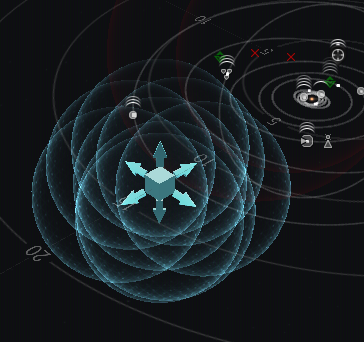
プローブを密集させたデフォルトのフォーメーション、ピンポイントフォーメーションでプローブを射出します。
スキャン可能範囲を小さく絞っている上に密集しているので、最後の詰めに便利です。
既に展開中プローブがある場合は、ピンポイントフォーメーションを取ります。
デフォルトスキャン範囲も固定(4AU)なので、スキャン範囲を絞り込んでしまった時に戻すときなどにも役立ちます。
スキャン可能範囲を小さく絞っている上に密集しているので、最後の詰めに便利です。
既に展開中プローブがある場合は、ピンポイントフォーメーションを取ります。
デフォルトスキャン範囲も固定(4AU)なので、スキャン範囲を絞り込んでしまった時に戻すときなどにも役立ちます。
��スプレッドフォーメーションで射出
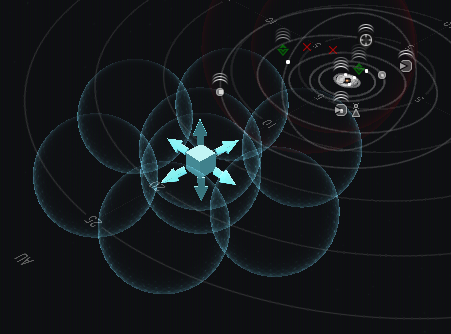
�な歛犬靴織侫�ーメーションで展開
カスタムしたフォーメーションでプローブを展開します。この操作を行うには、あらかじめプローブの配置を保存しておく必要があります。
保存は展開中の状態を保存します。まずはプローブを出して任意の配置や範囲に設定してください。その状態で、以下のように、ボタンにカーソルを当てた状態で出るメッセージをクリックします。
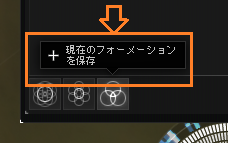
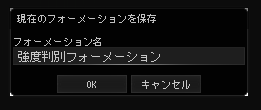
名前をつけてフォーメーションを保存します。保存したフォーメーションはボタンを押すか、同じようにボタンにカーソルを当てたときに出る名称から起動します。
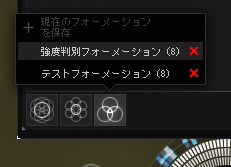
複数のフォーメーションが保存されている場合は、どれか1つが選択状態(強調表示状態)になっています。ボタンを押したときに展開されるフォーメーションが強調されています。
名称を選択して展開した場合、そのフォーメーションが選択状態(強調表示状態)になり、それ以降ボタンを押したときに展開されるフォーメーションになります。フォーメーションの名称の横には展開されているプローブの数が記載されており、プローブランチャーにその数のプローブが装填されていない場合は展開不能になります。
プローブの位置やスキャン範囲を個別に操作したい場合は、こちらを参照してください。
保存は展開中の状態を保存します。まずはプローブを出して任意の配置や範囲に設定してください。その状態で、以下のように、ボタンにカーソルを当てた状態で出るメッセージをクリックします。
名前をつけてフォーメーションを保存します。保存したフォーメーションはボタンを押すか、同じようにボタンにカーソルを当てたときに出る名称から起動します。
複数のフォーメーションが保存されている場合は、どれか1つが選択状態(強調表示状態)になっています。ボタンを押したときに展開されるフォーメーションが強調されています。
名称を選択して展開した場合、そのフォーメーションが選択状態(強調表示状態)になり、それ以降ボタンを押したときに展開されるフォーメーションになります。フォーメーションの名称の横には展開されているプローブの数が記載されており、プローブランチャーにその数のプローブが装填されていない場合は展開不能になります。
プローブの位置やスキャン範囲を個別に操作したい場合は、こちらを参照してください。
�サ�動中のプローブを回収
宇宙空間に展開中のプローブをカーゴホールドに回収します。ランチャーにリロードはしてくれないので、そちらは手動で行う必要があります。
�Ε廛蹇璽屬離好�ャン範囲を一括変更
プローブのスキャン範囲を変更します。古い仕様だとプローブのスキャン範囲の球をつかんで操作していましたが、現状それはできませんので注意してください。スキャン範囲変更はここでの操作のみとなります。
つまみをドラッグして動かす、カーソルを当ててスクロールボタンを操作する、またはつまみの左右をクリックする、などの動作でサイズを変更可能です。
プローブのスキャン範囲が狭くなると、その分範囲内を精密に調査できるということになり、実質的なスキャン強度が増加します。もちろん範囲が狭くなる分、範囲外になる可能性も高くなります。うまく場所を絞りながら範囲を狭めていくのがプローブスキャンの基本的なプロセスになります。
つまみをドラッグして動かす、カーソルを当ててスクロールボタンを操作する、またはつまみの左右をクリックする、などの動作でサイズを変更可能です。
プローブのスキャン範囲が狭くなると、その分範囲内を精密に調査できるということになり、実質的なスキャン強度が増加します。もちろん範囲が狭くなる分、範囲外になる可能性も高くなります。うまく場所を絞りながら範囲を狭めていくのがプローブスキャンの基本的なプロセスになります。
�Д廛蹇璽屬離好董璽織�
通常は展開中のプローブ数が表示されています。カーソルを当てると、宇宙空間に展開しているプローブの名称と状態が表示されます。
プローブは最大航行時間というステータスを持ちます。これはすなわち、宇宙空間への展開可能時間です。
プローブにカーソルを当てると残り航行時間を確認することができます。
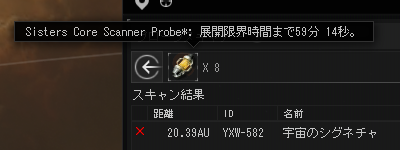
最大航行時間が過ぎるとプローブは失われます。
プローブは最大航行時間というステータスを持ちます。これはすなわち、宇宙空間への展開可能時間です。
| 種類 | 最大航行時間(秒) | 最大航行時間(時間・分・秒) |
| コアスキャナープローブ�機�Core Scanner Probe I) | 4000 秒 | 1時間6分40秒 |
| 戦闘スキャナープローブ�機�Combat Scanner Probe I) | ||
| シスターコアスキャナープローブ(Sisters Core Scanner Probe) | ||
| シスター戦闘スキャナープローブ(Sisters Combat Scanner Probe) | ||
| RSSコアスキャナープローブ(RSS Core Scanner Probe) | 1000 秒 | 16分40秒 |
プローブにカーソルを当てると残り航行時間を確認することができます。
最大航行時間が過ぎるとプローブは失われます。
�┘廛蹇璽屬寮�能
展開中のプローブの性能が表示されます。左からスキャン強度、スキャン誤差、スキャン時間となっています。これらはスキルが加算されており、カーソルを当てるとその内訳を参照することができます。
��星系内に存在するシグネチャ
シグネチャが、距離、ID、名前などで識別できるようになっています。シグナルは未特定状態では0.0%で、完全に特定すると100.0%になります。
特定状況はゲージでも表示されます。アイコンやゲージの色は、ソーラーシステムマップに表示される表示の色に対応しています。
25%以上の特定状況になると、特定の難易度がわかります。該当のシグネチャにカーソルを当てると、吹き出しで表示されます。
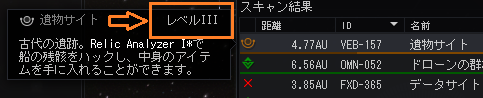
経験でスキャン可能な難易度を掴んでください。
特定状況はゲージでも表示されます。アイコンやゲージの色は、ソーラーシステムマップに表示される表示の色に対応しています。
| 0.0 % 〜 24.9 % | 宇宙のシグネチャ(未特定状態のシグネチャ) |
 | |
| 25.0 % 〜 74.9 % | サイトの種類が特定された状態 |
 | |
| 75.0 % 〜 99.9 % | サイトの名称が特定された状態 |
 | |
| 100.0 % | 位置が特定された状態(ワープ可能) |
 | |
25%以上の特定状況になると、特定の難易度がわかります。該当のシグネチャにカーソルを当てると、吹き出しで表示されます。
経験でスキャン可能な難易度を掴んでください。
��ソーラーシステムマップ
現在地のソーラーシステム(太陽系)のマップを表示します。マップ内には惑星やスターゲート、ステーションなどの他にシグネチャに関連する表示が追加されます。
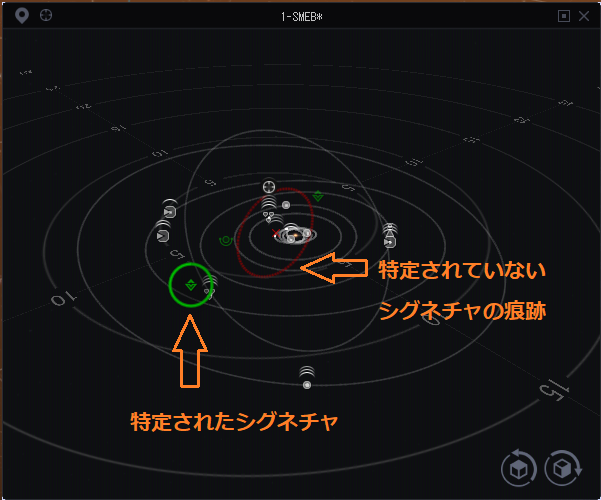
シグネチャや特定済みのサイトは種類に合わせたアイコンで表示されます。
場所の特定が十分でないシグネチャは、もれなく×マークになります。
シグネチャの特定難易度によっては×のまま色が変わることもあります。

シグネチャが4つ以上のプローブで特定されている場合は、種類に合わせたアイコンが表示されます。
※鉱石サイトは常にワープ可能なサイトとして表示される。
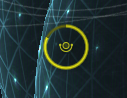
シグネチャをダブルクリックして選択するとマップの中央に表示されます。マップを回転させたりする際に中心となって動かないようになるので、プローブなどを合わせやすくなります。また、特定状況のゲージがアイコンの周囲に表示されます。
シグネチャや特定済みのサイトは種類に合わせたアイコンで表示されます。
場所の特定が十分でないシグネチャは、もれなく×マークになります。
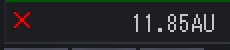 | シグネチャが4つ未満のプローブで特定されている時 |
シグネチャの特定難易度によっては×のまま色が変わることもあります。
シグネチャが4つ以上のプローブで特定されている場合は、種類に合わせたアイコンが表示されます。
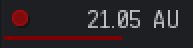 | 強度が不足(25%未満) |
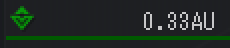 | 戦闘サイト |
 | 遺物サイト |
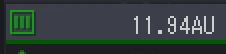 | データサイト |
 | ガスサイト |
 | 鉱石サイト |
 | ワームホール |
シグネチャをダブルクリックして選択するとマップの中央に表示されます。マップを回転させたりする際に中心となって動かないようになるので、プローブなどを合わせやすくなります。また、特定状況のゲージがアイコンの周囲に表示されます。
��検出結果フィルタ
デフォルトでは全てが検出された状態ですが、特定のサイトや艦船しか特定しなくてよい場合もありえます(遺物アナライザーしか装備していないのでデータサイトを無視する、ガス狙いなのでガス以外無視する、ワームホールに入る気がないので無視する、など)。そんなときはここで指定してフィルタをかけます。
実際は、戦闘スキャナーによるスキャンを限定する(味方とかドローンとかが際限なくひっかかってくると大変)ための、つまりPvP向けの機能です。
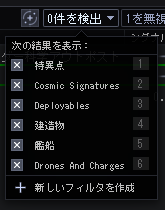
思い通りのフィルタが存在しない場合は、カスタムフィルタを作成することもできます。探検サイトの分類などはデフォルトでは存在しないので、カスタムで作成しましょう。
検出したいものだけをリストから選択し、適当な名前をつけて保存して使用します。

実際は、戦闘スキャナーによるスキャンを限定する(味方とかドローンとかが際限なくひっかかってくると大変)ための、つまりPvP向けの機能です。
思い通りのフィルタが存在しない場合は、カスタムフィルタを作成することもできます。探検サイトの分類などはデフォルトでは存在しないので、カスタムで作成しましょう。
検出したいものだけをリストから選択し、適当な名前をつけて保存して使用します。
��結果を無視
検索された結果を右クリックで無視するように設定すると、このリストに表示されます。無視すると一時的に一覧に表示されなくなります。解除する場合は、リストの左側のバツ印で解除します。

��ソーラーシステムマップと一体化
プローブスキャンウィンドウをアクティブにしているときのみ表示されるこのボタンを押すと、ウィンドウがソーラーシステムマップと一体化します。ウィンドウが重なったりしてめんどくさい時におすすめです。
プローブの操作とステータス
操作
プローブは立方体と上下左右前後の6方向の矢印でマップ上に表示されます。プローブをソーラーシステムマップ内部で動かしたい場合、この矢印を左クリックしたまま動かします。矢印の方向に動かすだけではなく、その矢印と対になる(反対側の)矢印の方向にも動かせます。

同様に、中央の立方体の面も操作できます。この面を左クリックしたまま動かします。矢印とは異なり、該当の面に平行な方向に自由に移動させることができます。

同様に、中央の立方体の面も操作できます。この面を左クリックしたまま動かします。矢印とは異なり、該当の面に平行な方向に自由に移動させることができます。
プローブのスキャン強度
プローブの強度は、シグネチャを特定するための信号の解析力を示すパラメータです。高ければ高いほどシグネチャを特定しやすくなります。中には一定以上の強度でないと特定不能なシグネチャも存在します。
解析ボタンの隣にあるバーでプローブ1個ごとのスキャン範囲を操作することができ、スキャン範囲を縮めるごとに強度は倍に増えていきます。
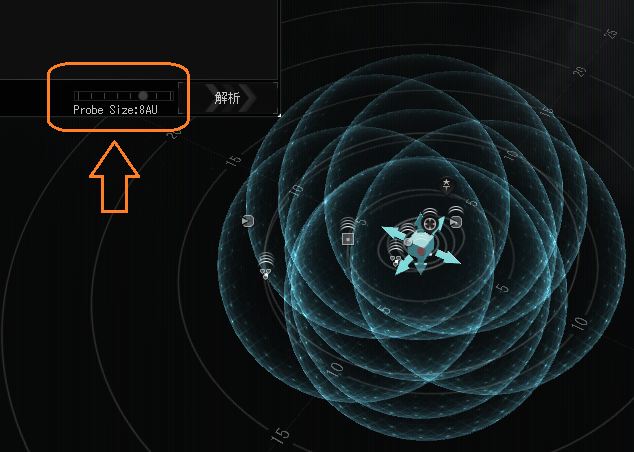
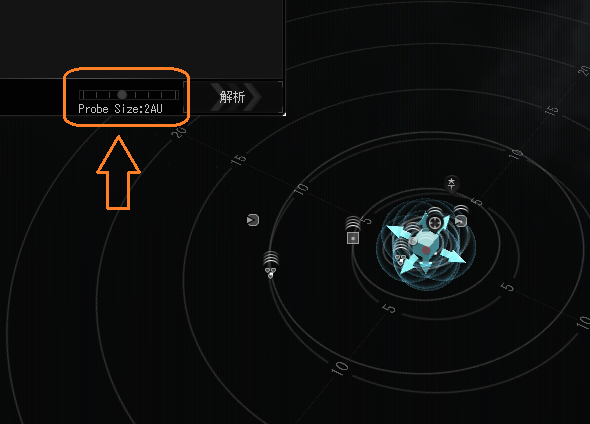
範囲を縮めることで見づらくなったら、マップの方を拡大していきます。
大体の場所(赤い点)を割り出したら、プローブのスキャン誤差に気を付けながらうまくピンポイントスキャンの中央付近に点を捉えるようにしながら範囲を縮めて強度を増して正確な場所を特定していく、これがプローブスキャンの基本的なプロセスになります。
最終的には1AUか0.5AUまで縮めるくらいの気持ちでスキャンしていきましょう。
解析ボタンの隣にあるバーでプローブ1個ごとのスキャン範囲を操作することができ、スキャン範囲を縮めるごとに強度は倍に増えていきます。
範囲を縮めることで見づらくなったら、マップの方を拡大していきます。
大体の場所(赤い点)を割り出したら、プローブのスキャン誤差に気を付けながらうまくピンポイントスキャンの中央付近に点を捉えるようにしながら範囲を縮めて強度を増して正確な場所を特定していく、これがプローブスキャンの基本的なプロセスになります。
最終的には1AUか0.5AUまで縮めるくらいの気持ちでスキャンしていきましょう。
プローブのスキャン誤差
解析後に出てくる点や円や球は、プローブによって探知されたシグネチャのおおまかな位置を示しています。このスキャン結果が実際のシグネチャの位置からどれだけ離れているかというのがプローブの誤差です。誤差が大きいということは、その分予想位置が広く取られるということであり、結果としてスキャン結果(シグネチャの予想位置)は大きく動くようになります。
実際にスキャンをしたときに、範囲を狭めた際にスキャン範囲から実際のシグネチャの位置が外に出てしまい、信号を見失う・・・といったような事が発生します。
逆に誤差が狭ければ、赤い点の位置に対して大胆にスキャン範囲を縮め、一気に特定に持っていくことができます。スキルが揃わないうちは、プローブの範囲は1段階ずつ下げないと誤差が激しく、飛び出してしまうことが多くあります。しかしある程度スキルが揃っていると、2段階下げてもまあ期待できるくらいになります。
実際にスキャンをしたときに、範囲を狭めた際にスキャン範囲から実際のシグネチャの位置が外に出てしまい、信号を見失う・・・といったような事が発生します。
逆に誤差が狭ければ、赤い点の位置に対して大胆にスキャン範囲を縮め、一気に特定に持っていくことができます。スキルが揃わないうちは、プローブの範囲は1段階ずつ下げないと誤差が激しく、飛び出してしまうことが多くあります。しかしある程度スキルが揃っていると、2段階下げてもまあ期待できるくらいになります。
プローブのスキャン時間
スキャン時間は、解析ボタンを押してから結果が出るまでの時間です。せっかちさんは上げたいだけ上げましょう。
探検は早い者勝ちですし、危険地域では速度はとくに重要になってきます。また、戦闘プローブを扱う際も非常に重要です。とりあえず、スキャンは速ければ速いほどよいです。
探検は早い者勝ちですし、危険地域では速度はとくに重要になってきます。また、戦闘プローブを扱う際も非常に重要です。とりあえず、スキャンは速ければ速いほどよいです。
プロービングの手順とテクニック
動画を見るとイメージがつかめると思いますが「�々�範囲でシグネチャを分析し、「点」として大体の位置を特定する」と「��範囲を絞り込むと共にプローブの強度を上げ、正確な位置を特定する」を繰り返していきます。
プローブの探知結果によって下の画像のような反応を見せるのでそれをヒントに目星をつけて一気に絞り込んでいくのがプロービングの基本です。上手な人、スキルが高い人は手際よくこの絞込みをこなしていきます。
プローブ位置の微調整
CTRLキーを押しながらマウスのスクロールボタンを動かすと、プローブ同士の距離が調整されます。
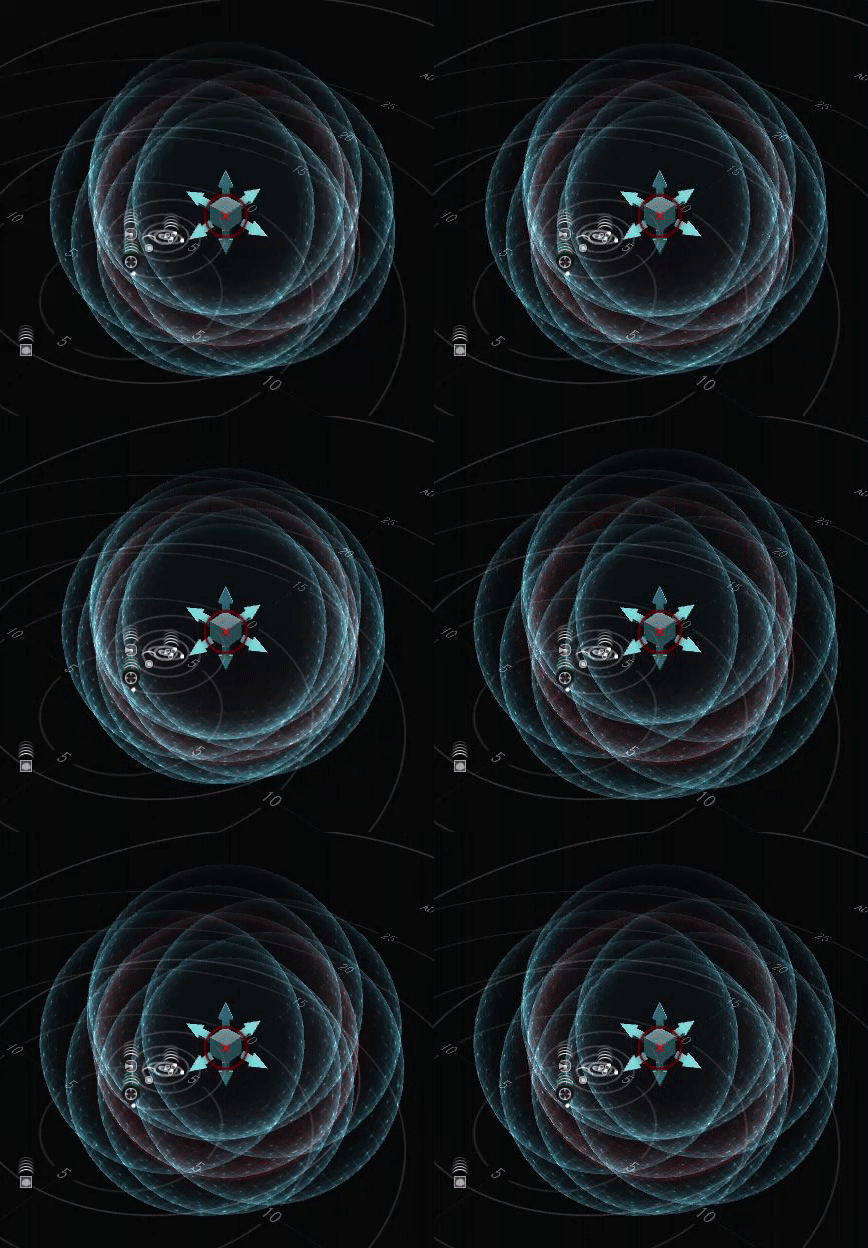
プローブは同じところに沢山あってもあまり役に立ちません。スキャンを正確にするためには、プローブは適度に(重なる位置が多く必要だが、適度に)ばらけている必要がありますので、これは適度にプローブの間隔や位置を調整するためにある機能であることを意識しておきましょう。
プローブは同じところに沢山あってもあまり役に立ちません。スキャンを正確にするためには、プローブは適度に(重なる位置が多く必要だが、適度に)ばらけている必要がありますので、これは適度にプローブの間隔や位置を調整するためにある機能であることを意識しておきましょう。
特定のためのヒント
ソーラーシステムマップ中のシグネチャは、分析結果によっていくつかの表示を見せます。
・プローブ1つで探知されている状態
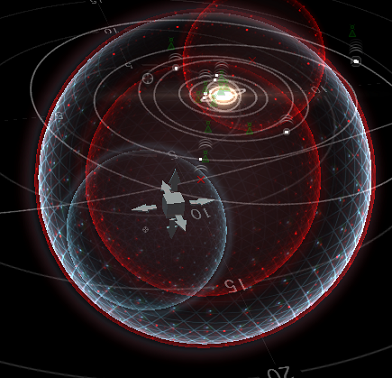
プローブのスキャン範囲を示す球と重なるように、赤い球体が表示されています。これはプローブ1つでスキャンした範囲内にシグネチャがあることを示します。大抵はぴったり重なりますが、時折プローブがシグネチャに近いために信号が強く検出され、赤い球が小さく表示されることがあります。
この球全体にピンポイントフォーメーションで全プローブをかぶせるようにスキャンし、一気に複数のプローブからの探知結果を得て絞り込みます。
・プローブ2つで探知されている状態
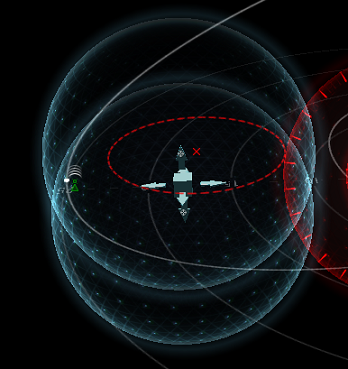
プローブのスキャン範囲が交差する地点に円が表示されます。これは2つのプローブが同じIDのシグネチャを探知している状態です。
この場合は、円の軌道上にシグネチャがある状態なので、円をすべて含むようにスキャン範囲を設定しましょう。1つで探知するより狭い範囲で絞込みが可能です。
・プローブ3つで探知されている状態
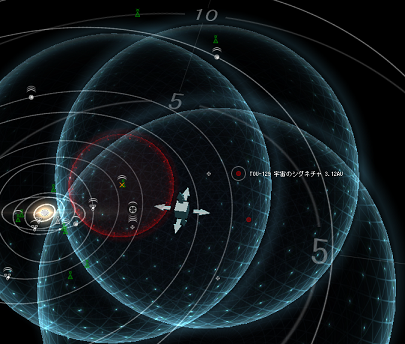
この場合は3つのプローブのスキャン範囲が交わるあたりに点状の表示が出ますが・・・同じIDの点が2つ表示されます。これは、点線で繋がっています。
この場合は必ず遠いほうが本物なので、そちらに中心を合わせてプローブを密集させて再スキャンしましょう。
・''プローブ4つ以上で探知されている状態
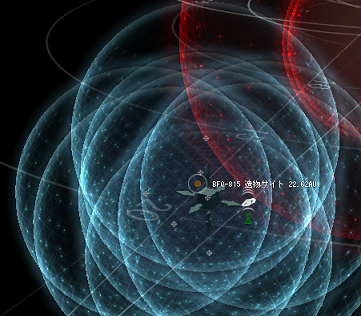
この場合、4つ以上のプローブによって探知されている範囲内に赤い点が1つ表示されます。ここまできたらあとはスキャン範囲を注意深く縮めていけば、そして最終的な強度が足りていれば特定まで持っていくことができます。
赤い点をプローブが包み込むような配置を維持し、スキャン範囲を狭めていくと信号がどんどん強くなっていきます。
・プローブ1つで探知されている状態
プローブのスキャン範囲を示す球と重なるように、赤い球体が表示されています。これはプローブ1つでスキャンした範囲内にシグネチャがあることを示します。大抵はぴったり重なりますが、時折プローブがシグネチャに近いために信号が強く検出され、赤い球が小さく表示されることがあります。
この球全体にピンポイントフォーメーションで全プローブをかぶせるようにスキャンし、一気に複数のプローブからの探知結果を得て絞り込みます。
・プローブ2つで探知されている状態
プローブのスキャン範囲が交差する地点に円が表示されます。これは2つのプローブが同じIDのシグネチャを探知している状態です。
この場合は、円の軌道上にシグネチャがある状態なので、円をすべて含むようにスキャン範囲を設定しましょう。1つで探知するより狭い範囲で絞込みが可能です。
・プローブ3つで探知されている状態
この場合は3つのプローブのスキャン範囲が交わるあたりに点状の表示が出ますが・・・同じIDの点が2つ表示されます。これは、点線で繋がっています。
この場合は必ず遠いほうが本物なので、そちらに中心を合わせてプローブを密集させて再スキャンしましょう。
・''プローブ4つ以上で探知されている状態
この場合、4つ以上のプローブによって探知されている範囲内に赤い点が1つ表示されます。ここまできたらあとはスキャン範囲を注意深く縮めていけば、そして最終的な強度が足りていれば特定まで持っていくことができます。
赤い点をプローブが包み込むような配置を維持し、スキャン範囲を狭めていくと信号がどんどん強くなっていきます。
マップ俯瞰機能の利用
ソーラーシステムマップの右下には、下のようなアイコンが表示されています。

左側は「マップを真上から見る」、右側は「マップを真横から見る」のボタンです。シグネチャをダブルクリックして中央に配置し、まずは真上から見て場所を合わせ、次に真横から見て高さを合わせれば、対象のアイコンの位置にぴったりとプローブの中心を合わせることができます。
マップの内側をダブルクリックしても同様の切り替え効果が得られるので、活用しましょう。
左側は「マップを真上から見る」、右側は「マップを真横から見る」のボタンです。シグネチャをダブルクリックして中央に配置し、まずは真上から見て場所を合わせ、次に真横から見て高さを合わせれば、対象のアイコンの位置にぴったりとプローブの中心を合わせることができます。
マップの内側をダブルクリックしても同様の切り替え効果が得られるので、活用しましょう。
プローブについての補足知識
プローブの個別配置
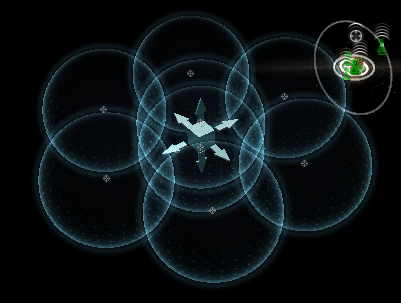
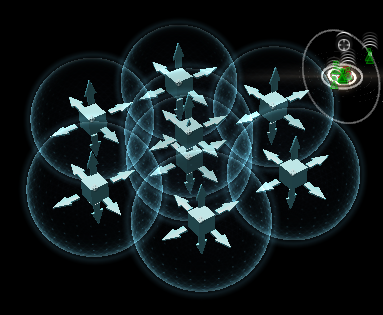
プローブはデフォルトでは全てのプローブを同時に操作できます。プローブを1つずつ操作したい場合はSHIFTキーを押し続けると表示が変化し、個別に場所の指定・スキャン範囲の指定を行えるようになります。ただし、個別にサイズ変更ができないのであまり意味はありません。
| SHIFTを押していない状態 |
 |
| SHIFTを押している状態 |
 |
プローブが目標を捉える音
プローブを動かすと「ルルル・・・」という小さな音がします。これは表示されているシグネチャ(実際の位置ではない)を多くのプローブが範囲に入れるほど高くなります。
軽く動かして音を聞くことで若干見えづらいような位置のシグネチャも的確に捉えることができます。
軽く動かして音を聞くことで若干見えづらいような位置のシグネチャも的確に捉えることができます。
以前の仕様
プローブのフォーメーションがなく手動配置でした。
鉱石もシグネチャ扱いで、プローブが必要でした(今は最初からワープ可能です)。
鉱石もシグネチャ扱いで、プローブが必要でした(今は最初からワープ可能です)。
遮蔽装置とスキャナー
遮蔽装置を起動している間(あるいはジャンプ直後の遮蔽状態の間)は、プローブの発射、プローブの回収、プローブランチャーへのリロードができません。
ただし、発射してあるプローブを操作してスキャンすることは可能です。ワームホール空間などの危険地帯では、プローブを展開して自分は遮蔽し、シグネチャをまずは特定する・・・というのが常套になっています。
ただし、発射してあるプローブを操作してスキャンすることは可能です。ワームホール空間などの危険地帯では、プローブを展開して自分は遮蔽し、シグネチャをまずは特定する・・・というのが常套になっています。
新しいシグネチャの出現について


コメントをかく